페이스북 연동 가이드
개인 계정·사무소 페이지 만들기부터 페이지 자동 발행 연결까지
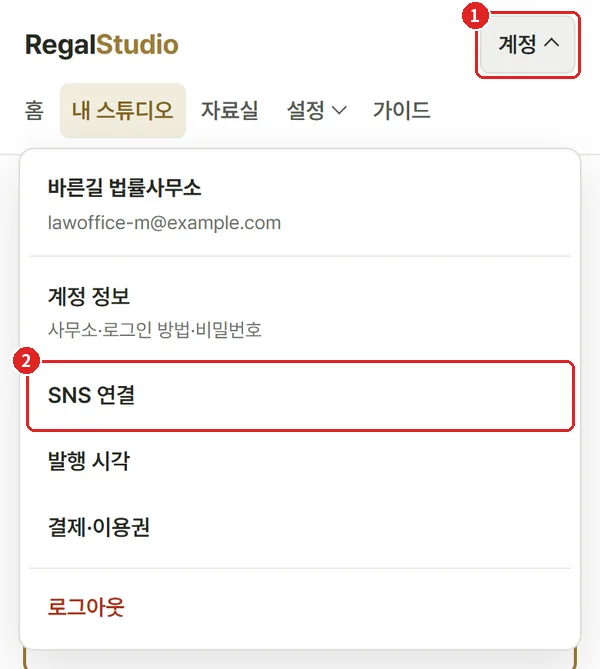
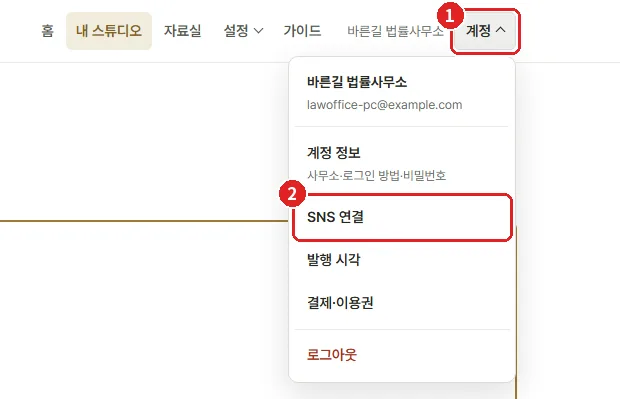
연결하면 변호사님이 자료실에서 [발행 확인]을 누른 릴스·카드뉴스·글을 리걸스튜디오가 사무소 페이스북 페이지에 올립니다. [계정 → SNS 연결]에서 바로 연결할 수 있습니다.
연결이 잘 안 되나요? 초대 요청이 같은 화면으로 돌아오거나, 페이스북에서 오류가 나거나, 수락 메뉴가 안 보이면 페이스북 연결이 안 될 때 — 처음부터 끝까지 자세히를 보세요.
1. 처음부터 연결까지 — 단계별 설정
화면 기준일 2026-09-27 · 페이스북 화면은 바뀔 수 있습니다. 그림의 빨간 번호 순서대로 누르고, 그림을 누르면 크게 보입니다.
계정 만들기
-
페이스북 개인 계정 만들기 계정이 없을 때
facebook.com(또는 페이스북 앱)에서 [새 계정 만들기]를 누릅니다.
실명·생일·성별·휴대폰 번호 또는 이메일·비밀번호를 적고 [가입하기](화면에 따라 [제출])를 누른 뒤, 문자나 메일로 받은 확인 코드를 넣으면 끝입니다.
사무소 페이지 만들기
-
[페이지] → [새 페이지 만들기]
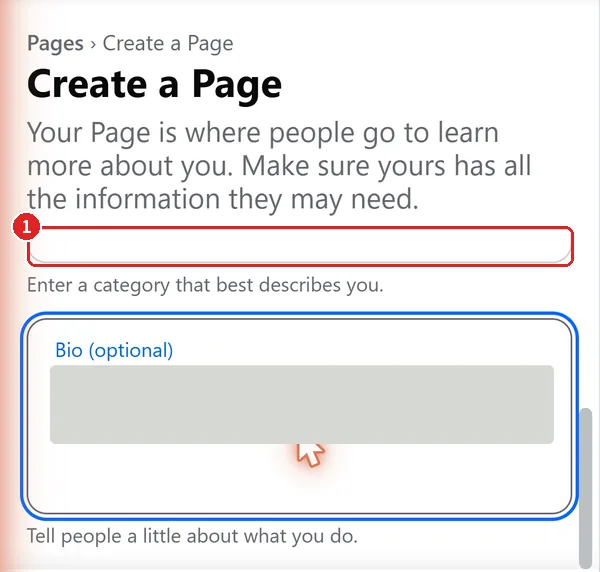
개인 프로필에는 올릴 수 없어 사무소 '페이지'가 있어야 합니다. 왼쪽 메뉴 [페이지] → [새 페이지 만들기]를 누르고, 페이지 이름·빨간 네모 1 카테고리를 적어 [페이지 만들기]를 누릅니다.
- 페이지 이름(사무소 이름)과 카테고리(예: 변호사, 법률 서비스), 소개(선택)를 적고 [페이지 만들기]를 누릅니다. 페이스북이 영어로 나오면 Create a Page → Page name · Category · Bio → [Create Page]입니다. 바로 가는 주소: facebook.com/pages/create
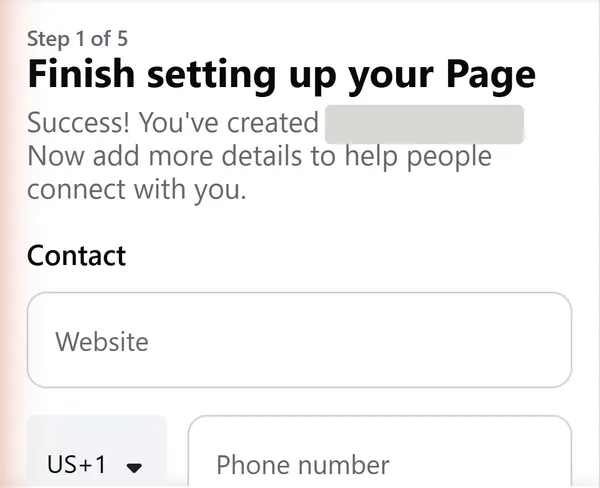
- 페이지가 생기면 '페이지 설정 마치기'(Finish setting up your Page — 5단계)가 이어집니다. 홈페이지·전화·사진은 넣거나 건너뛰고, WhatsApp 연결은 [건너뛰기]를 눌러도 됩니다.
- 앱에서는 메뉴 → [페이지] → [만들기]입니다. 친구 초대·알림 설정을 넘기고 [완료]를 누르면 페이지가 생깁니다.
- 연결하는 분이 그 페이지의 전체 권한(관리자)을 가져야 합니다. 페이스북 화면에서는 '전체 관리 권한'이라고 부르고, 페이지를 만든 분은 처음부터 가지고 있습니다. 인스타그램과 달리 프로페셔널 계정 전환은 필요 없습니다.
테스터 초대 받기(베타 기간)
-
리걸스튜디오 [내 스튜디오] → [① 연동]로 가기
리걸스튜디오에 로그인한 뒤 [내 스튜디오] → [① 연동]을 누르면 채널 목록이 나옵니다. 그 안에서 페이스북 칸을 찾습니다.
칸마다 '자세한 설정 가이드(그림으로 보기)'를 누르면 이 가이드의 요약이 그 자리에서 열립니다.
-
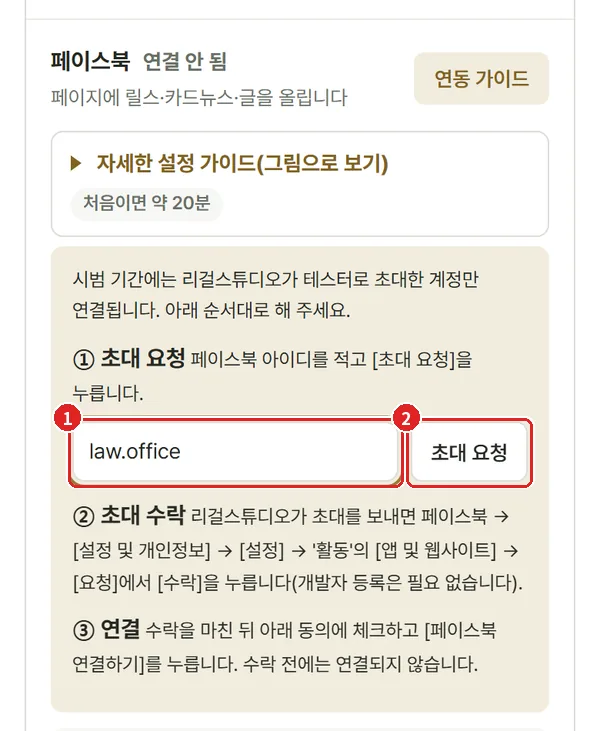
리걸스튜디오에서 [초대 요청] — 개인 계정 주소
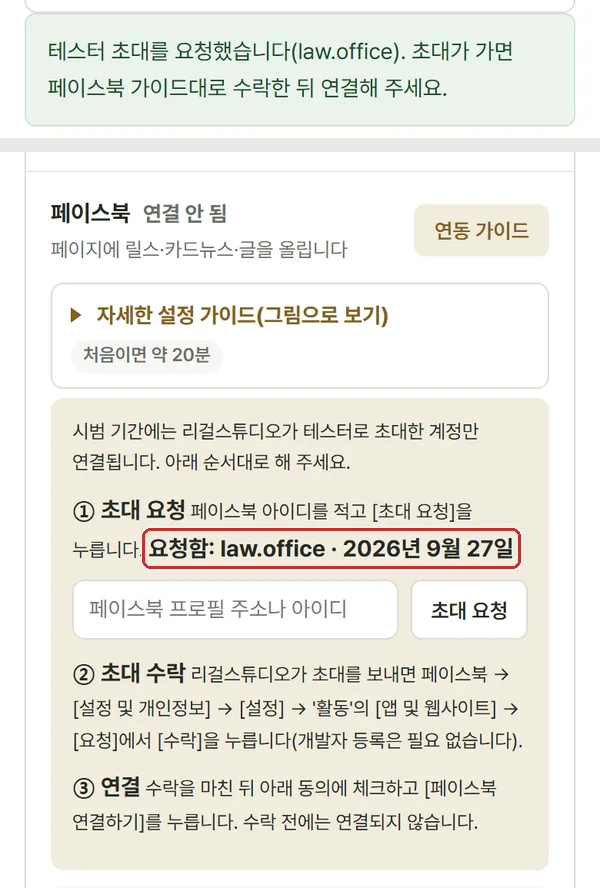
페이스북 칸의 빨간 네모 1에 개인 계정의 프로필 주소나 아이디를 적고 2 [초대 요청]을 누릅니다. 페이지 주소가 아닙니다. 칸 상태가 '초대 준비 중'이 되고, 보통 당일(평일 9~18시) 안에 초대를 보내고 메일로 알려 드립니다.
프로필 주소는 페이스북에서 내 프로필을 열었을 때 주소창의 주소(facebook.com/아이디 또는 facebook.com/profile.php?id=숫자)입니다. 통째로 붙여 넣어도 됩니다. 어떤 주소를 넣는지 헷갈리면 아이디 세 가지 구별·주소 복사 방법을 보세요. 리걸스튜디오가 메타 쪽에서 테스터 초대를 보내면 칸 상태가 '초대 보냄 — 페이스북에서 수락해 주세요'로 바뀌고 메일·알림이 갑니다.
-
페이스북에서 초대 [수락]
초대 메일을 받으면 페이스북 [설정]의 [앱 및 웹사이트](바로 가기)에서 [요청]을 열고 리걸스튜디오 초대의 [수락]을 누릅니다.
- 메뉴로 가려면 프로필 사진 → [설정 및 개인정보] → [설정] → '내 활동'(화면에 따라 '활동') 아래 [앱 및 웹사이트] → [요청]입니다(메타 공식 안내: Settings & privacy > Your activity > Apps and Websites → Requests).
- 개발자 등록은 필요 없습니다(메타 공식 안내 '소비자 테스터'). 초대 요청에 적은 개인 계정으로 로그인해 있어야 초대가 보입니다.
- 화면이 영어로 나오거나 번역이 이상하면 주소 끝에 ?locale=ko_KR 를 붙여 다시 엽니다.
리걸스튜디오에서 연결하기
-
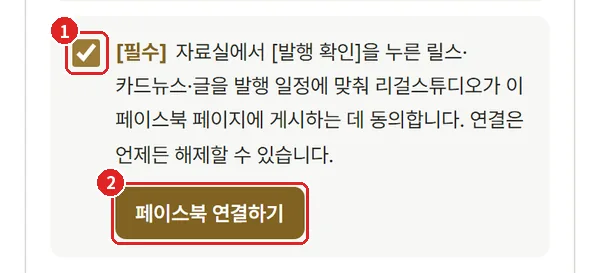
동의에 체크하고 [페이스북 연결하기]
빨간 네모 1 '[필수] … 게시하는 데 동의합니다'에 체크하고 2 [페이스북 연결하기]를 누릅니다. 초대를 수락한 뒤에 누르세요.
-
본인 개인 계정으로 [계속]
'○○(으)로 계속하시겠습니까?'에서 이름이 페이지를 관리하는 본인 개인 계정인지 확인하고 빨간 네모 1 [계속]을 누릅니다.
- 로그인돼 있지 않으면 로그인 칸이 먼저 나옵니다. 비밀번호는 페이스북에만 적고 리걸스튜디오에는 남지 않습니다. 크롬이 다른 계정을 채웠으면 지우고 다시 적습니다.
- 다른 사람 이름이면 아래 '다른 계정으로 로그인'을 누릅니다. 영어 화면에서는 단추가 [Continue]로, 크롬 번역이 켜져 있으면 [계속하다]로 보입니다.
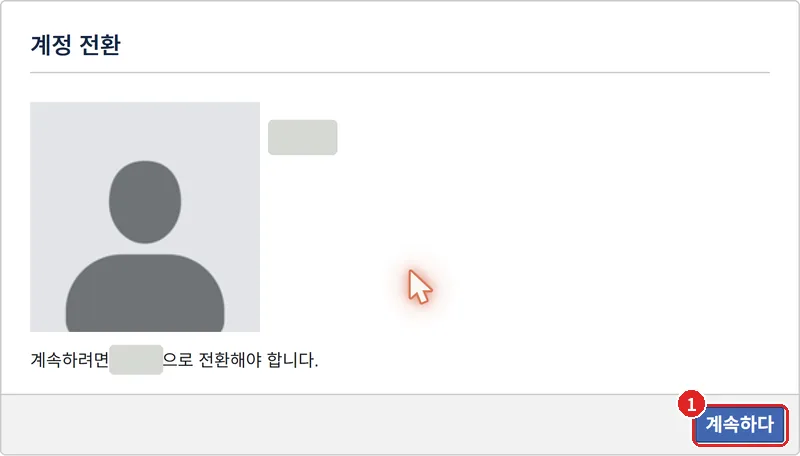
- 그 전에 '계정 전환'(계속하려면 ○○(으)로 전환해야 합니다)이 뜨면 [계속]을 누르면 됩니다 — 페이지로 전환해 둔 상태라서 개인 계정으로 돌아가는 것입니다.
](/static/guides/fb-continue.a11dc6aa1a.webp)
-
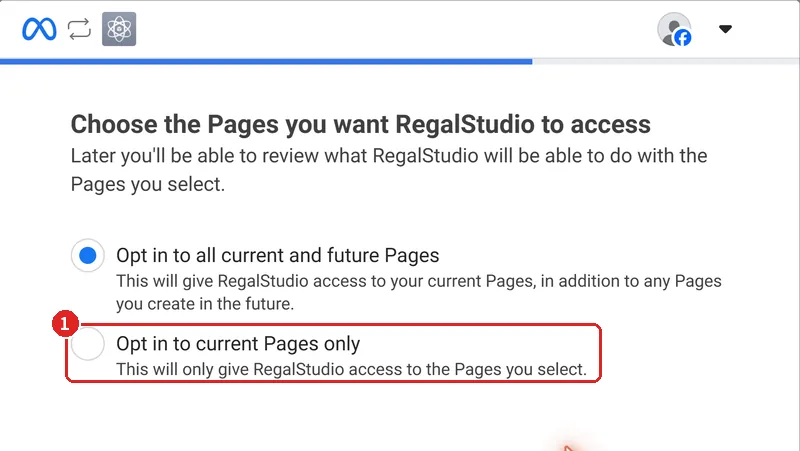
'현재 페이지만' 고르고 사무소 페이지에 체크
'리걸스튜디오가 쓸 페이지를 고르세요'(영어 화면 Choose the Pages you want RegalStudio to access)에서 빨간 네모 1 현재 페이지만을 고르고, 2 사무소 페이지에 체크한 뒤 3 [계속]을 누릅니다.
- 영어 화면이면 1은 'Opt in to current Pages only', 3은 [Continue]입니다.
- '모든 현재·앞으로의 페이지'(Opt in to all current and future Pages)를 골라도 연결은 되지만, 앞으로 만들 페이지까지 리걸스튜디오에 열어 주게 됩니다. 사무소 페이지 하나만 고르시길 권합니다.
- 페이지 체크를 빼고 넘어가면 '글을 올릴 수 있는 페이스북 페이지가 없습니다'가 뜹니다.
](/static/guides/fb-select.0bbe770f77.webp)
-
권한을 확인하고 [저장]
리걸스튜디오가 할 수 있는 일(관리하는 페이지 목록 보기·게시물 만들기)을 확인하고 빨간 네모 1 [저장](영어 화면 Save)을 누릅니다.
](/static/guides/fb-save.3630f15bb9.webp)
-
'연결됨' 안내에서 [확인]
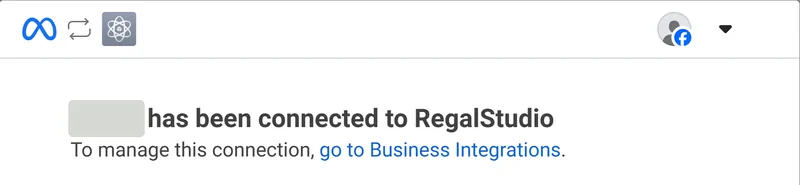
'○○ has been connected to RegalStudio'(리걸스튜디오에 연결됨)가 뜨면 아래 [확인](영어 화면 Got it)을 누릅니다. 리걸스튜디오로 돌아갑니다.
이 연결은 페이스북의 [설정] → [비즈니스 통합](Business Integrations)에서도 보고 끊을 수 있습니다.
-
리걸스튜디오에서 페이지 하나 고르기 페이지가 여럿일 때
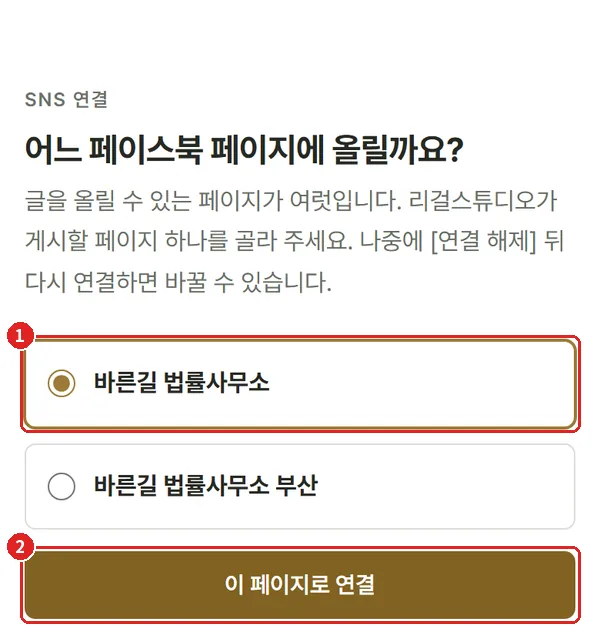
'어느 페이스북 페이지에 올릴까요?'가 뜨면 빨간 네모 1 페이지를 고르고 2 [이 페이지로 연결]을 누릅니다.
이 화면은 15분 동안만 열려 있습니다. 나중에 [연결 해제] 뒤 다시 연결하면 페이지를 바꿀 수 있습니다.
연결 확인
-
'연결됨(페이지 이름)' 확인
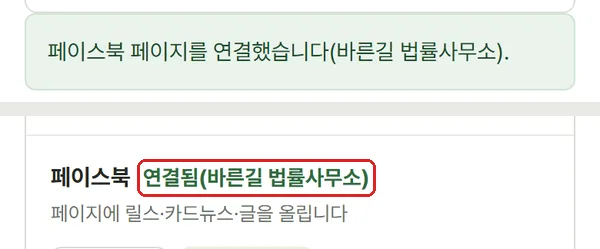
[① 연동] 화면으로 돌아와 페이스북 칸에 초록색 연결됨(페이지 이름)이 보이면 끝입니다.
2. 자주 틀리는 곳
개인 프로필(타임라인)에 올리고 싶어요
페이스북은 외부 서비스가 개인 프로필에 올리는 것을 막습니다. 사무소 페이지를 만들어 연결하세요.
페이지는 무료이고, 개인 계정으로 로그인해 만듭니다. 위 '사무소 페이지 만들기'를 따라 해 주세요.
'글을 올릴 수 있는 페이스북 페이지가 없습니다'가 떠요
베타 기간에는 초대를 아직 수락하지 않았을 때도 이렇게 뜹니다. 그 밖에는 페이지가 없거나, 페이지의 전체 관리 권한이 없거나, 연결 화면에서 페이지에 체크하지 않은 경우입니다.
먼저 페이스북 칸 상태가 '초대 보냄'인지, [앱 및 웹사이트] → [요청]에서 수락했는지 확인해 주세요. 수락한 뒤에도 뜨면 페이지를 만들거나 전체 관리 권한을 받은 뒤 다시 연결하면서 페이지를 꼭 골라 주세요.
'계정 전환' 화면이 떠요
페이지로 전환된 상태입니다(페이지를 막 만들면 페이스북이 페이지 프로필로 바꿔 둡니다). [계속]을 눌러 개인 계정으로 돌아가면 연결이 이어집니다.
페이스북은 사람(개인 계정)이 앱을 연결하게 합니다. 페이지로 활동하던 중이면 이 화면이 먼저 뜹니다. 연결이 끝난 뒤 다시 페이지로 전환해 쓰셔도 됩니다.
더 자세히: 페이스북 연결이 안 될 때 — 개인 프로필로 돌아가는 법
'이 페이지에는 글을 올릴 권한이 없습니다'가 떠요
고른 페이지에 부분 권한만 있는 경우입니다. 페이지의 전체 관리자에게 전체 관리 권한을 받거나 다른 페이지를 고르세요.
더 자세히: 페이스북 연결이 안 될 때 — 페이지 권한
초대 요청에 페이지 주소를 적었어요
개인 계정의 프로필 주소(facebook.com/아이디)로 다시 요청하세요. 초대는 사람(개인 계정)에게 갑니다.
'아직 초대를 수락하지 않으셨거나 초대가 가기 전이라 연결되지 않았습니다'가 떠요
초대를 수락하기 전이거나, 초대 요청에 적은 계정과 로그인한 계정이 다른 경우입니다. 조작을 잘못하신 것이 아닙니다.
페이스북 칸 상태가 '초대 준비 중'이면 보통 당일(평일 9~18시) 안에 초대를 보내고 메일로 알려 드립니다. '초대 보냄'이면 페이스북 [설정]의 [앱 및 웹사이트] → [요청]에서 리걸스튜디오 초대를 수락해 주세요. [요청]에 초대가 보이지 않으면 아직 초대 전이거나, 초대 요청에 적은 개인 계정으로 로그인하지 않은 경우입니다.
화면 글자가 이상하게 바뀌거나 '저장할 수 없습니다'가 떠요
크롬 자동 번역을 끄세요 — 주소창 오른쪽 번역 아이콘 → [원본 보기].
크롬이 영어 화면을 자동으로 한국어로 옮기면 입력 칸·단추의 아이디까지 바뀌어(예: law_office → '법률 사무소') 양식이 저장되지 않거나 엉뚱한 이름이 보입니다.
주소 끝에 ?locale=ko_KR 를 붙여 다시 열면 처음부터 한국어 화면이 나와 번역이 필요 없습니다. 번역 아이콘의 메뉴에서 '이 사이트는 번역 안 함'을 골라 두어도 됩니다.
로그인 칸에 다른 계정이 저절로 채워져요
크롬 자동 채움입니다. 칸의 글자를 지우고 올릴 계정의 아이디를 직접 적으세요.
크롬이 저장해 둔 다른 페이스북 계정(개인 계정 등)이 채워진 채 로그인하면 그 계정이 연결됩니다. 로그인 전에 칸의 아이디가 올릴 계정인지 꼭 확인하세요.
이미 다른 계정으로 연결됐다면 [내 스튜디오] → [① 연동]에서 [연결 해제]를 누른 뒤, 올릴 계정으로 다시 연결합니다.
'페이지 고르기가 만료됐습니다'가 떠요
페이지를 고르는 화면은 15분 동안만 열려 있습니다. [페이스북 연결하기]를 다시 누르세요.
다른 페이지로 바꾸고 싶어요
[연결 해제] 뒤 다시 연결하면서 새 페이지를 고릅니다.
3. 연결 뒤에 일어나는 일
- [발행 확인]을 누른 콘텐츠만 올립니다. 릴스는 쇼츠·인스타그램 릴스와 같은 영상, 카드뉴스는 인스타그램과 같은 카드(사진 여러 장 게시물)이고, 글은 페이스북에 맞게 따로 씁니다.
- 한 달에 릴스·카드뉴스·글을 요금제에 따라 8·12·16건씩 올립니다. 한 콘텐츠의 릴스·카드뉴스·글은 [발행 확인]을 누르면(발행일을 정했으면 그 시각에) 다른 채널과 함께 한꺼번에 올라갑니다.
- AI로 만든 사실적인 영상·음성이 들어간 게시물에는 페이스북이 'AI 정보' 표시를 붙일 수 있습니다(인스타그램과 같은 메타 규칙).
- 연결 권한은 게시에만 씁니다. 페이지의 다른 게시물을 지우거나 댓글·메시지를 쓰지 않습니다.
- 페이스북 비밀번호를 바꾸면 연결이 끊길 수 있습니다. 그때는 '다시 연결' 안내를 따라 주세요.
4. 연결 끊기
- 리걸스튜디오 [내 스튜디오] → [① 연동]에서 [연결 해제]를 누릅니다.
- 페이스북 쪽에서도 끊을 수 있습니다: 프로필 사진 → [설정 및 개인정보] → [설정] → [비즈니스 통합] → '활성'에서 리걸스튜디오 → [삭제].
메타가 페이스북 화면을 'Meta 계정' 기준으로 차례로 바꾸는 중이라 메뉴 이름이 조금 다를 수 있습니다.
막히셨나요? 도움말·문의에서 자주 막히는 곳을 먼저 보시고, 그래도 안 되면 cs@regalstudio.co.kr로 알려 주세요.