스레드 연동 가이드
인스타그램 계정으로 스레드 프로필 만들기부터 글 자동 발행 연결까지
연결하면 변호사님이 자료실에서 [발행 확인]을 누른 스레드 글을 리걸스튜디오가 변호사님 스레드 프로필에 올립니다. [계정 → SNS 연결]에서 바로 연결할 수 있습니다.
1. 처음부터 연결까지 — 단계별 설정
화면 기준일 2026-09-27 · 스레드 화면은 바뀔 수 있습니다. 그림의 빨간 번호 순서대로 누르고, 그림을 누르면 크게 보입니다.
인스타그램 계정 준비
-
인스타그램 계정 준비
스레드는 인스타그램 계정으로 만듭니다. 계정이 없으면 인스타그램 가이드의 '새 계정 만들기'부터 합니다.
인스타그램에서 쓰는 사무소 계정으로 만드시길 권합니다. 인스타그램 계정 하나에 스레드 프로필 하나입니다.
스레드 프로필 만들기
-
스레드 앱에서 [Instagram으로 로그인]
휴대폰에 스레드(Threads) 앱을 받아 열고 [Instagram으로 로그인]을 누릅니다. 다른 인스타그램 계정을 쓰려면 [계정 전환]을 누릅니다.
-
공개 프로필을 고르고 [Threads 가입]
공개 프로필을 고르고 [다음] → 약관을 확인하고 [Threads 가입]을 누릅니다. 이 프로필이 있어야 연결됩니다.
- 팔로우할 계정은 골라도 되고 넘어가도 됩니다.
- 비공개 프로필의 글은 승인한 팔로워에게만 보여 홍보 효과가 거의 없고, 연결 승인도 90일마다 다시 하셔야 합니다.
- 프로필 사진·이름·소개 글과 링크(사무소 홈페이지 등)를 정리해 두세요.
테스터 초대 받기(베타 기간)
-
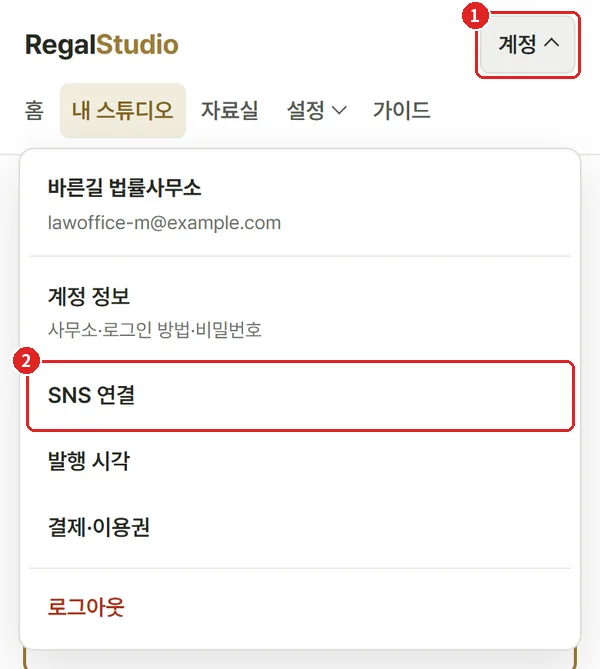
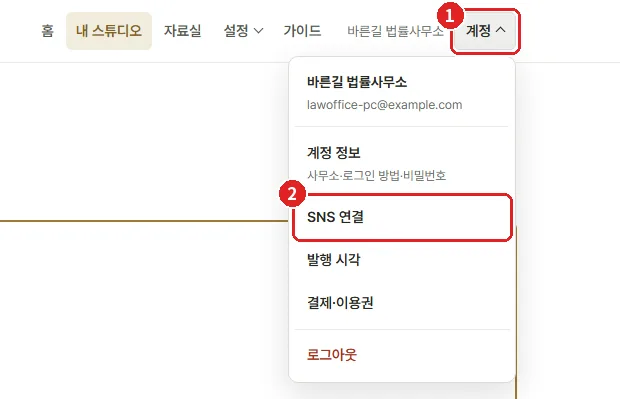
리걸스튜디오 [내 스튜디오] → [① 연동]로 가기
리걸스튜디오에 로그인한 뒤 [내 스튜디오] → [① 연동]을 누르면 채널 목록이 나옵니다. 그 안에서 스레드 칸을 찾습니다.
칸마다 '자세한 설정 가이드(그림으로 보기)'를 누르면 이 가이드의 요약이 그 자리에서 열립니다.
-
리걸스튜디오에서 [초대 요청]
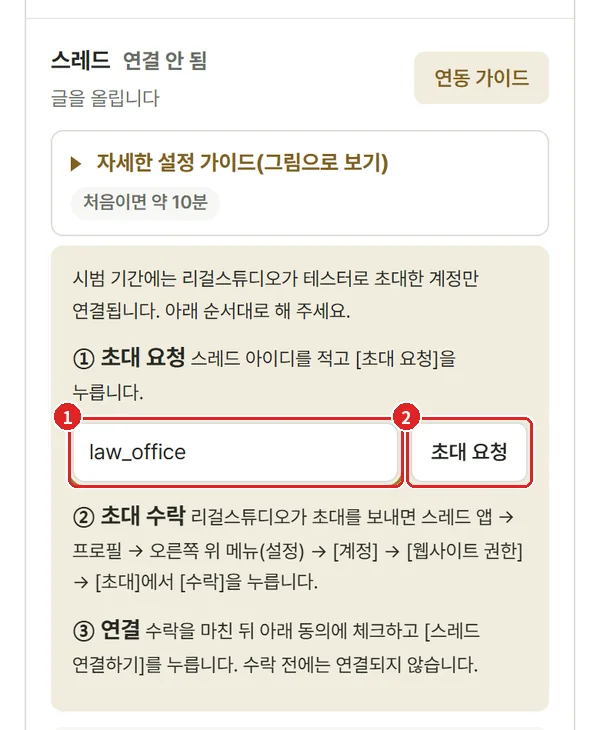
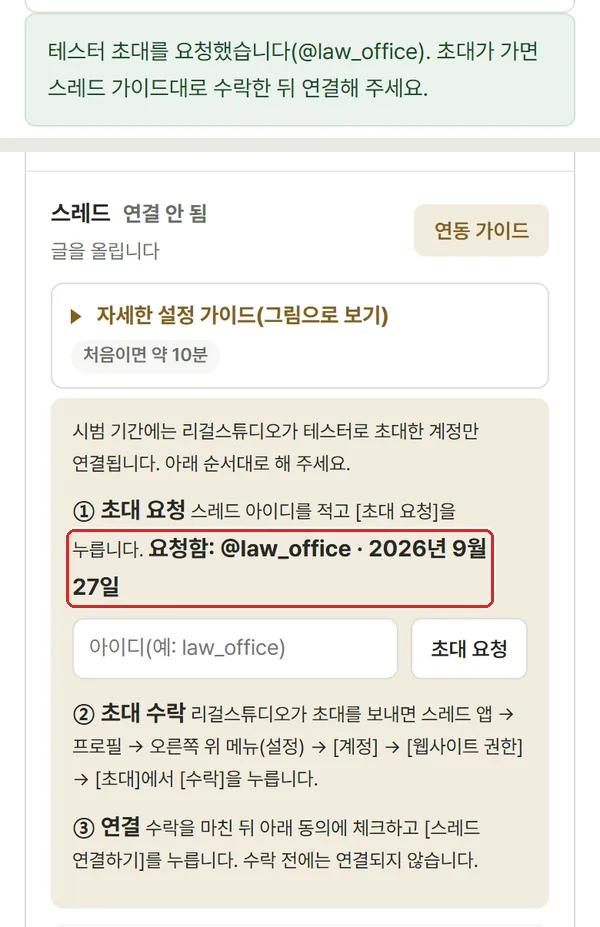
스레드 칸의 빨간 네모 1에 스레드 아이디(인스타그램 아이디와 같음)를 적고 2 [초대 요청]을 누릅니다. 칸 상태가 '초대 준비 중'이 되고, 보통 당일(평일 9~18시) 안에 초대를 보내고 메일로 알려 드립니다.
'@' 없이 아이디만 적습니다. 리걸스튜디오가 메타 쪽에서 테스터 초대를 보내면 칸 상태가 '초대 보냄 — 스레드에서 수락해 주세요'로 바뀌고 메일·알림이 갑니다.
-
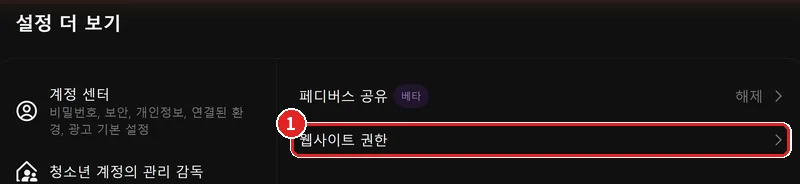
스레드 웹 [설정] → [웹사이트 권한]
초대 메일을 받으면 컴퓨터에서 스레드 웹사이트 권한을 엽니다. 메뉴로 가려면 threads.com → [설정] → [설정 더 보기] → 빨간 네모 1 [웹사이트 권한]입니다.
- 초대 요청에 적은 프로필(인스타그램 계정)로 로그인해 있어야 초대가 보입니다.
- 휴대폰 스레드 앱에서는 프로필 → 오른쪽 위 메뉴(설정) → [계정] → [웹사이트 권한]입니다. 메뉴가 잘 안 보이면 컴퓨터에서 하는 편이 쉽습니다.
-
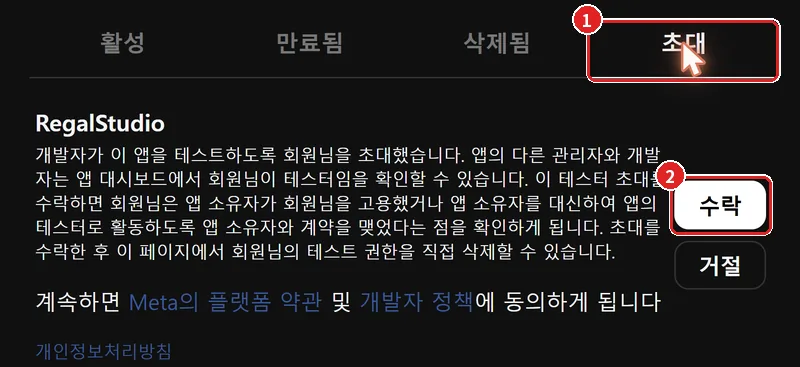
[초대] 탭 → RegalStudio [수락] → 한 번 더 [수락]
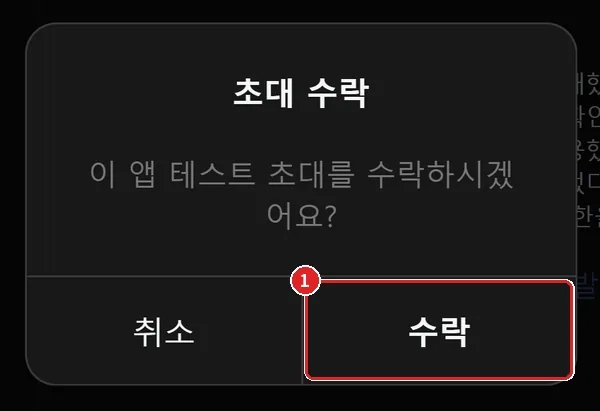
빨간 네모 1 [초대] 탭에서 RegalStudio 초대의 2 [수락]을 누르고, 확인 창에서 한 번 더 [수락]을 누릅니다.
수락하면 메타 플랫폼 약관·개발자 정책에 동의한다는 안내가 함께 보입니다. [초대] 탭이 비어 있으면 아직 초대 전입니다.
리걸스튜디오에서 연결하기
-
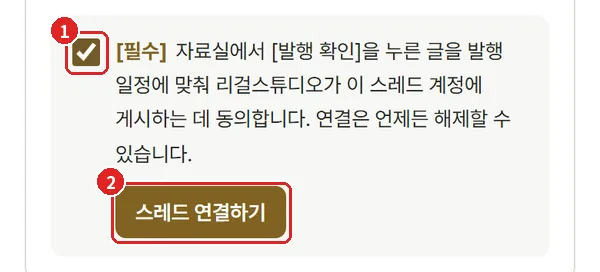
동의에 체크하고 [스레드 연결하기]
빨간 네모 1 '[필수] … 게시하는 데 동의합니다'에 체크하고 2 [스레드 연결하기]를 누릅니다. 초대를 수락한 뒤에 누르세요.
-
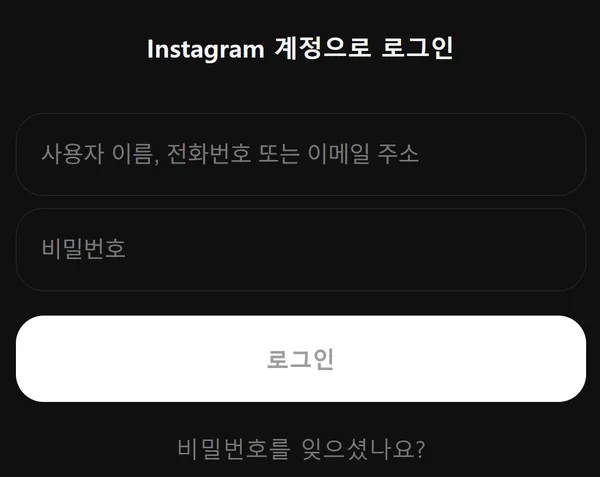
인스타그램 계정으로 스레드 로그인 로그인돼 있지 않을 때
'Instagram 계정으로 로그인'이 나오면 스레드 프로필을 만든 인스타그램 계정으로 로그인합니다(아래 'Instagram으로 계속하기'도 됩니다).
스레드 프로필이 없는 계정이면 여기서 넘어가지 않습니다 — 휴대폰 스레드 앱에서 프로필을 먼저 만드세요. 크롬이 다른 인스타그램 계정을 채웠으면 지우고 다시 적습니다.
-
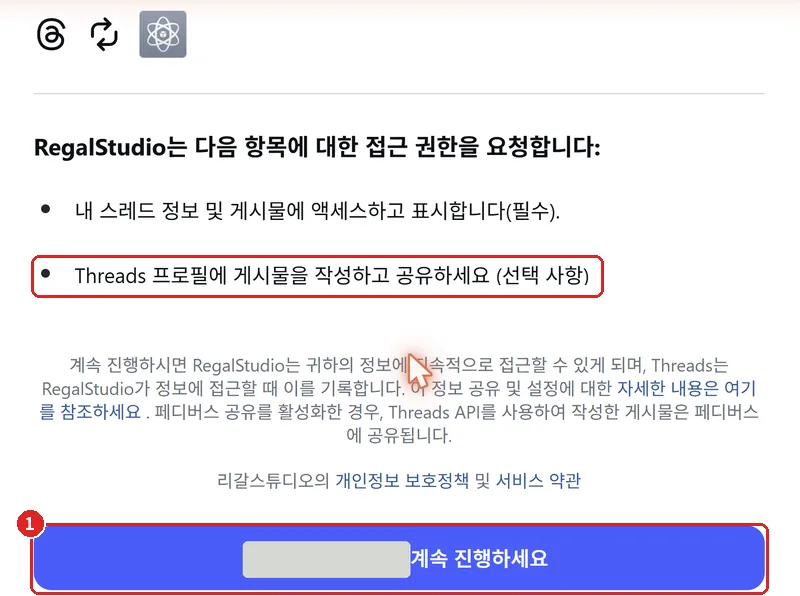
게시 권한을 끄지 말고 [계속]
'RegalStudio는 다음 항목에 대한 접근 권한을 요청합니다'에서 게시 권한(선택 사항)을 끄지 말고 빨간 네모 1 [○○(으)로 계속]을 누릅니다.
- 'Threads 프로필에 게시물을 작성하고 공유'가 '선택 사항'으로 적혀 있지만, 이 권한이 있어야 자동 게시가 됩니다. 권한을 고치는 링크(편집)를 눌러 끄지 마세요 — 끄면 연결은 되어도 글이 올라가지 않습니다.
- 영어 화면에서는 단추가 [Continue as 아이디], 크롬 번역이 켜져 있으면 '아이디로 계속 진행하세요'로 보입니다. [취소]를 누르면 연결되지 않습니다.
연결 확인
-
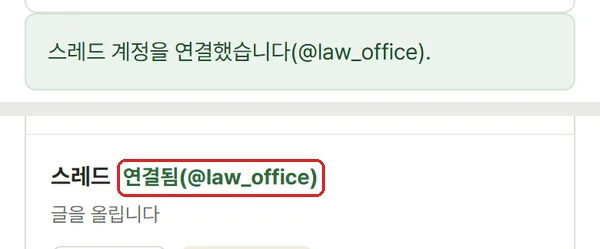
'연결됨(@아이디)' 확인
[① 연동] 화면으로 돌아와 스레드 칸에 초록색 연결됨(@아이디)이 보이면 끝입니다.
공개 프로필이면 연결이 저절로 이어집니다(저희가 주기적으로 연장합니다).
2. 자주 틀리는 곳
스레드 프로필 없이 연결하려고 했어요
인스타그램 계정만으로는 안 됩니다. 휴대폰 스레드 앱에서 [Instagram으로 로그인] → 프로필을 먼저 만드세요.
프로필이 없으면 스레드 웹의 로그인('Instagram으로 계속하기')이 넘어가지 않습니다. 앱에서 프로필을 만든 뒤 [스레드 연결하기]를 다시 누르세요.
연결은 됐는데 글이 올라가지 않아요
권한 화면에서 게시 권한(선택 사항)을 끈 경우입니다. [연결 해제] 뒤 다시 연결하며 게시 권한을 켜 둔 채 [계속]을 누르세요.
초대를 어디서 수락하는지 모르겠어요
컴퓨터에서 스레드 [설정] → [설정 더 보기] → [웹사이트 권한] → [초대] 탭의 [수락]입니다.
바로 가는 주소: threads.com/settings/website_permissions. 휴대폰 앱에서는 [설정] → [계정] → [웹사이트 권한]입니다.
'아직 초대를 수락하지 않으셨거나 초대가 가기 전이라 연결되지 않았습니다'가 떠요
초대를 수락하기 전이거나, 초대 요청에 적은 아이디와 로그인한 프로필이 다른 경우입니다. 조작을 잘못하신 것이 아닙니다.
[내 스튜디오] → [① 연동]의 스레드 칸 상태를 봐 주세요. '초대 준비 중'이면 보통 당일(평일 9~18시) 안에 초대를 보내고 메일로 알려 드립니다. '초대 보냄'이면 스레드 [웹사이트 권한] → [초대]에서 수락한 뒤 다시 연결해 주세요.
화면 글자가 이상하게 바뀌거나 '저장할 수 없습니다'가 떠요
크롬 자동 번역을 끄세요 — 주소창 오른쪽 번역 아이콘 → [원본 보기].
크롬이 영어 화면을 자동으로 한국어로 옮기면 입력 칸·단추의 아이디까지 바뀌어(예: law_office → '법률 사무소') 양식이 저장되지 않거나 엉뚱한 이름이 보입니다.
주소 끝에 ?hl=ko 를 붙여 다시 열면 처음부터 한국어 화면이 나와 번역이 필요 없습니다. 번역 아이콘의 메뉴에서 '이 사이트는 번역 안 함'을 골라 두어도 됩니다.
로그인 칸에 다른 계정이 저절로 채워져요
크롬 자동 채움입니다. 칸의 글자를 지우고 올릴 계정의 아이디를 직접 적으세요.
크롬이 저장해 둔 다른 인스타그램 계정(개인 계정 등)이 채워진 채 로그인하면 그 계정이 연결됩니다. 로그인 전에 칸의 아이디가 올릴 계정인지 꼭 확인하세요.
이미 다른 계정으로 연결됐다면 [내 스튜디오] → [① 연동]에서 [연결 해제]를 누른 뒤, 올릴 계정으로 다시 연결합니다.
스레드 아이디를 모르겠어요
스레드 아이디는 로그인한 인스타그램 아이디와 같습니다. 스레드 프로필 화면 이름 아래에서도 볼 수 있습니다.
'스레드 연결을 마치지 않았습니다'가 떠요
권한 화면에서 [취소]를 눌렀거나 창을 닫은 경우입니다. [스레드 연결하기]를 다시 누르고 허용까지 눌러 주세요.
90일마다 다시 연결하라고 해요
비공개 프로필이면 스레드 정책상 90일마다 다시 승인해야 합니다. 프로필을 공개로 바꾸면 저희가 연결을 이어 갑니다.
3. 연결 뒤에 일어나는 일
- [발행 확인]을 누른 글과 쇼츠 영상을 올립니다. 내용은 자료실 제작물 화면의 '채널별 게시 글 → 스레드'에서 검수하신 그대로이고, 한 번에 올라갑니다 — 쇼츠와 같은 영상에 첫 글(본문)을 붙여 올리고, 영상을 올릴 수 없을 때는 본문에 나머지 글을 '긴 글 첨부'로 붙여 올립니다(글 앞의 1/5 같은 번호는 뗍니다).
- 공개 프로필이면 연결이 저절로 이어집니다(저희가 주기적으로 연장합니다). 비공개 프로필은 90일마다 다시 승인하셔야 합니다.
- 스레드는 한 프로필에 24시간 동안 250건까지 올릴 수 있습니다. 저희 게시량(요금제에 따라 월 8·12·16건 안팎)은 이보다 훨씬 적습니다.
- 스레드의 '페디버스 공유'를 켜 두셨다면 저희가 올린 글도 페디버스에 함께 공유됩니다.
4. 연결 끊기
- 리걸스튜디오 [내 스튜디오] → [① 연동]에서 [연결 해제]를 누릅니다.
- 스레드 쪽에서도 끊을 수 있습니다: 프로필 → 오른쪽 위 메뉴 → [계정] → [웹사이트 권한] → '활성' → 리걸스튜디오 옆 [삭제].
공식 도움말
막히셨나요? 도움말·문의에서 자주 막히는 곳을 먼저 보시고, 그래도 안 되면 cs@regalstudio.co.kr로 알려 주세요.