페이스북 연결이 안 될 때
초대 요청이 되돌아올 때·페이지로 전환돼 있을 때·수락 메뉴가 안 보일 때
이 가이드는 '연결이 안 될 때' 전용입니다. 처음 연결하는 분은 페이스북 연동 가이드를 먼저 보세요. 여기서는 막히는 곳을 증상별로 찾아 1단계 초대 요청 → 2단계 초대를 보내는 중 → 3단계 페이스북에서 수락 → 연결 순서로 처음부터 끝까지 짚습니다. 페이스북 화면은 자주 바뀌어, 확인하지 못한 부분에는 화면이 다를 수 있음이라고 적었습니다.
증상으로 바로 찾기
| 이렇게 되어요 | 먼저 볼 곳 |
|---|---|
| [초대 요청]을 눌러도 같은 화면으로 돌아와요 / '개인 프로필이 맞는지 확인해 주세요'가 떠요 | 확인 화면의 뜻 · 아이디 세 가지 구별 |
| 초대 요청 칸에 무엇을 넣는지 모르겠어요 | 아이디 세 가지 구별 · 개인 프로필 주소 복사 |
| 초대를 받았다는데 수락 메뉴(요청)가 안 보여요 | 3단계 · 페이스북에서 수락 · 안 보일 때 |
| [페이스북 연결하기]를 눌렀더니 페이스북에서 오류가 나거나, 리걸스튜디오로 돌아오지 않아요 | 연결이 끝나지 않았을 때 |
| '페이지로는 로그인할 수 없음'이 나와요 | 개인 프로필로 돌아가기 |
| 연결하는데 내 사무소 페이지가 목록에 없어요 | 페이지가 안 보일 때 |
시작 전에 알아 둘 것 세 가지
① 아이디 세 가지 — 헷갈리기 쉽습니다
'페이스북 연결'에는 서로 다른 것이 세 가지 나옵니다. 리걸스튜디오가 [초대 요청] 칸에서 받는 것은 ③ 개인 프로필 주소 하나뿐입니다.
| 이름 | 어떤 것인가 | [초대 요청] 칸 |
|---|---|---|
| ① 인스타그램 아이디 | 인스타그램 프로필 맨 위의 영문 아이디(예: law_office). 페이스북과 별개의 계정입니다. | 넣지 않습니다. (인스타그램 칸에 넣는 것입니다) |
| ② 페이스북 페이지 | 사무소를 알리는 '사업 프로필'. 사무소 이름·업종(카테고리)·소개·팔로워·리뷰·'페이지'라는 표시가 보입니다. 페이스북 공식 설명도 페이지는 팔로워, 개인 프로필은 친구로 이어진다고 구별합니다. | 넣지 않습니다. 페이지는 초대할 수 없습니다. 페이지는 연결 단계에서 고르는 대상입니다. |
| ③ 페이스북 개인 프로필 | 변호사님 본인(실명) 계정의 프로필. 친구 수와 [친구 추가]·[메시지] 같은 단추가 보이고, 사무소 이름·업종·리뷰 칸은 없습니다. | 이것을 넣습니다. 주소는 facebook.com/아이디 또는 facebook.com/profile.php?id=숫자 입니다. |
출처: 메타 페이지·프로필·그룹으로 비즈니스를 대표하는 방법, 계정과 프로필의 차이
② 페이지로 전환돼 있다면 — 개인 프로필로 돌아가기
페이스북은 사무소 페이지를 막 만들거나 페이지로 활동하다 보면 화면을 페이지 프로필로 바꿔 둡니다. 이 상태에서는 위쪽 이름이 페이지 이름으로 보이고, 연결·초대 수락에서 '페이지로는 로그인할 수 없음'·'계정 전환' 같은 안내가 나올 수 있습니다. 초대 수락과 연결은 반드시 개인 프로필 상태에서 하세요.
내가 지금 어느 쪽인지 보는 법
- 화면 위쪽(컴퓨터는 왼쪽 위·오른쪽 위, 앱은 오른쪽 아래 프로필 사진)에 페이지 이름(사무소 이름)이 보이면 페이지 상태, 내 이름(실명)이 보이면 개인 프로필 상태입니다. (화면이 다를 수 있음)
컴퓨터에서 돌아가기
- 페이지 화면에서 메뉴 단추(오른쪽 위 프로필 사진 또는 ⋯)를 누릅니다.
- [프로필 전환]을 누르고, 내 개인 프로필을 고릅니다.
휴대폰 앱에서 돌아가기
- 페이스북 앱 오른쪽 아래 프로필 사진을 누릅니다.
- 위에 페이지 이름이 보이면, 그 아래(또는 목록)에서 내 이름의 개인 프로필을 누릅니다.
출처: 메타 새 페이지에서 내 프로필로 전환하기(10-01 확인) — 컴퓨터 '메뉴 → 프로필 전환 → 프로필 선택', 휴대폰 '오른쪽 아래 프로필 사진 → 새 페이지 아래의 내 프로필'. 전환하려면 그 페이지에 대한 권한이 있어야 합니다. 메뉴 이름은 화면에 따라 다를 수 있습니다.
연결 도중에 '계정 전환 — 계속하려면 ○○(으)로 전환해야 합니다'가 뜨면 [계속]을 누르면 개인 계정으로 돌아가며 연결이 이어집니다. 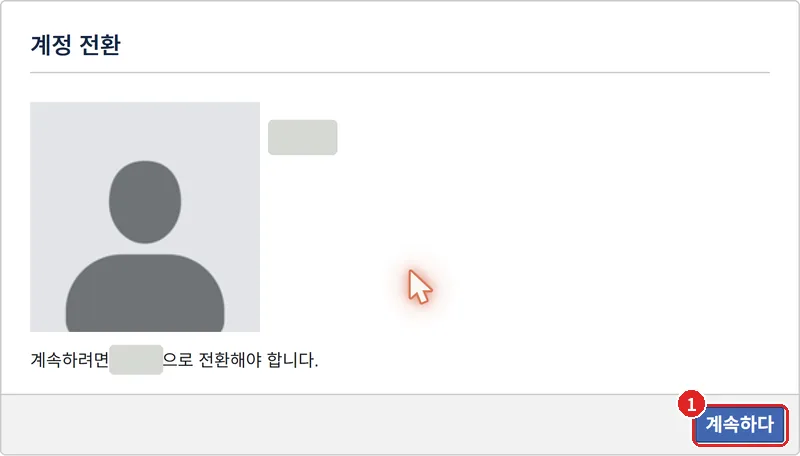
③ 개인 프로필 주소 복사하기
먼저 위 ②대로 개인 프로필 상태인지 확인한 뒤 하세요. 목표는 facebook.com/아이디 또는 facebook.com/profile.php?id=숫자 모양의 주소 하나입니다.
컴퓨터
- facebook.com에 로그인하고, 왼쪽 위(또는 화면 위쪽)의 내 프로필 사진과 이름을 눌러 내 프로필을 엽니다.
- 브라우저 주소창의 주소가 내 프로필 주소입니다. 통째로 복사합니다. 사용자 이름이 있으면 facebook.com/아이디, 없으면 facebook.com/profile.php?id=숫자 로 보입니다.
- 그 프로필에 친구가 보이고 팔로워·업종·리뷰가 없는지 한 번 확인합니다(위 ① 표).
출처: 메타 Facebook에서 사용자 이름 찾기·변경 — '프로필 사진과 이름을 누르면 사용자 이름이 브라우저 주소창에 표시됩니다'(10-01 확인). 사용자 이름은 영문·숫자·마침표(.)만 쓸 수 있습니다.
휴대폰
- 방법 A (확실한 방법) 휴대폰의 인터넷 앱(아이폰 Safari, 갤럭시 Chrome·삼성 인터넷)에서 facebook.com에 로그인해 내 프로필을 열고, 주소창을 길게 눌러 복사합니다. 컴퓨터와 같은 방법입니다.
- 방법 B 페이스북 앱에서 내 프로필 → ⋯ → '프로필 링크'의 [링크 복사](화면이 다를 수 있음 — 앱 버전에 따라 이름이 다르거나 없을 수 있습니다. 안 보이면 방법 A로 하세요).
1단계 · 초대 요청
할 일: 리걸스튜디오 페이스북 칸에 내 개인 프로필 주소를 붙여 넣고 [초대 요청]을 한 번 누르세요.주소 복사는 위 ③ · 한 번이면 됩니다. 여러 번 누르지 않아도 됩니다.
- 리걸스튜디오 [내 스튜디오] → [① 연동]에서 페이스북 칸을 찾습니다.
- '페이스북 아이디나 프로필 주소' 칸에 ③에서 복사한 개인 프로필 주소를 통째로 붙여 넣습니다(아이디만 적어도 됩니다).
- [초대 요청]을 한 번 누릅니다. 칸에 '요청함: 아이디'가 보이면 요청이 들어간 것입니다 → 2단계로 갑니다.
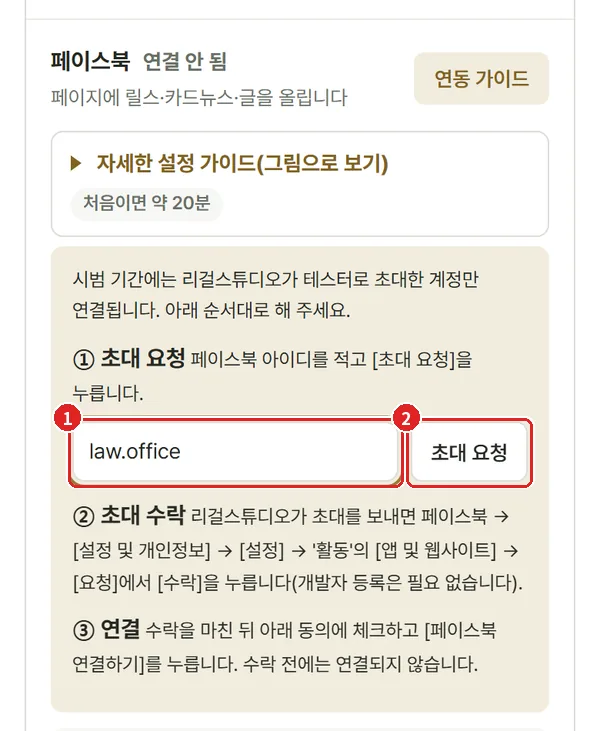
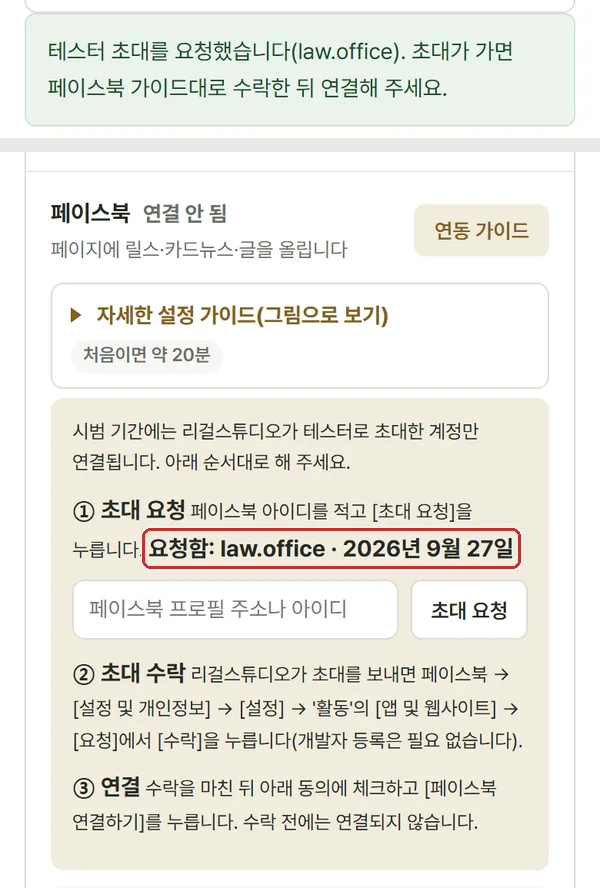
칸이 같은 화면으로 돌아오기만 하고 '요청함'이 보이지 않으면 아래 '개인 프로필이 맞는지 확인해 주세요'를 보세요.
'개인 프로필이 맞는지 확인해 주세요' 화면이 떴을 때
할 일: 화면의 facebook.com/○○ 링크를 눌러 내 개인 프로필이 열리는지 보고, 맞으면 [맞아요, 요청]을 누르세요.
이 확인은 오류가 아닙니다. 페이스북 칸에 적은 아이디가 인스타그램·스레드에 적은 아이디와 똑같을 때 한 번 물어보는 화면입니다. 같은 영문 아이디를 두 곳에서 쓰는 분도 계시지만, 인스타그램 아이디를 그대로 넣는 실수가 많아서입니다. 이 확인의 뜻을 몰라 [초대 요청]을 여러 번 되풀이하는 일이 있었습니다.
- 화면의 facebook.com/○○ 링크를 누릅니다(새 창으로 열립니다).
- 변호사님 본인의 개인 프로필(실명, 친구가 보이는 화면)이 열리면 → 리걸스튜디오로 돌아와 [맞아요, 요청]을 누릅니다.
- 다른 사람 프로필이거나, 열리지 않거나, 팔로워·업종·리뷰가 보이는 페이지가 열리면 → [고칠게요]를 누르고 ③에서 복사한 내 개인 프로필 주소를 칸에 다시 붙여 넣어 [초대 요청]을 누릅니다.
2단계 · 담당자가 초대를 보내는 중
할 일: 기다려 주세요. 이 단계에서 누르실 것은 없습니다.같은 요청을 다시 누르지 마세요.
- 칸에 '초대 준비 중'이 보이면 요청이 잘 들어간 것입니다. 리걸스튜디오 담당자가 초대를 보내고, 보통 평일 9~18시 안에 당일 메일과 앱 알림으로 알려 드립니다.
- 알림을 받으면 → 3단계로 갑니다. 칸이 '초대 보냄 — 페이스북에서 수락해 주세요'로 바뀝니다.
- 하루가 지나도 알림이 없으면 아래 '그래도 안 되면'으로 알려 주세요. 적어 주신 주소가 초대에 쓸 수 없는 모양이면 담당자가 다시 적어 달라고 안내합니다.
3단계 · 페이스북에서 수락
할 일: 초대 요청에 적은 내 개인 프로필 상태에서 페이스북 [설정] → [앱 및 웹사이트] → [요청]을 열고 리걸스튜디오 초대의 [수락]을 누르세요.
리걸스튜디오가 초대를 보내면 메일과 앱 알림이 갑니다. 초대 요청에 적은 개인 계정으로 로그인한 상태(개인 프로필 상태 — 위 ②)에서 수락합니다.
컴퓨터·휴대폰 공통
- 페이스북 프로필 사진을 누르고 [설정 및 개인정보] → [설정]으로 갑니다.
- '내 활동'(화면에 따라 '활동') 아래 [앱 및 웹사이트]를 엽니다.
- [요청]을 열고 '리걸스튜디오' 초대의 [수락]을 누릅니다. → 연결 단계로 갑니다.
- 바로 가려면 facebook.com/settings/?tab=applications 를 엽니다(휴대폰도 인터넷 앱에서 열면 됩니다). 화면이 영어로 나오면 주소 끝에 ?locale=ko_KR 를 붙입니다.
출처: 메타 개발자 문서 앱 역할 — 'Apps and Websites'의 'Requests'에서 Accept, 개발자 등록 불필요(10-01 확인). 앱 메뉴 이름은 화면이 다를 수 있습니다.
[요청]에 초대가 안 보일 때
- 아직 초대 전입니다 — 리걸스튜디오 페이스북 칸이 '초대 준비 중'이면 초대를 보내기 전입니다. 2단계에서 알림이 오고 '초대 보냄'이 된 뒤에 확인하세요.
- 다른 계정으로 로그인해 있습니다 — 초대 요청에 적은 개인 계정으로 로그인해야 보입니다. 로그인 칸에 크롬이 다른 계정을 자동으로 채우지 않았는지 보세요.
- 페이지 상태로 보고 있습니다 — ②대로 개인 프로필로 돌아간 뒤 다시 엽니다.
- 크롬 자동 번역이 켜져 있으면 메뉴 글자가 바뀝니다. 주소 끝에 ?locale=ko_KR 를 붙이거나 번역을 끄세요.
연결 — 수락을 마친 뒤
할 일: 내 개인 프로필 상태에서 리걸스튜디오 페이스북 칸의 [페이스북 연결하기]를 누르고, 페이스북 화면에서 [계속] → 사무소 페이지 체크 → [저장]을 차례로 누르세요.
초대 수락 전에는 페이스북 쪽에서 막혀, 눌러도 리걸스튜디오로 돌아오지 않거나 오류가 나는 것이 정상입니다. 리걸스튜디오가 아직 메타의 검수를 받는 중이라, 지금은 초대를 받아 수락한 계정만 사무소 페이지 권한을 줄 수 있기 때문입니다. 도중에 '계정 전환'이 뜨면 [계속]을 누르세요.
- 리걸스튜디오 [내 스튜디오] → [① 연동] 페이스북 칸에서 [필수] 동의에 체크하고 [페이스북 연결하기]를 누릅니다.
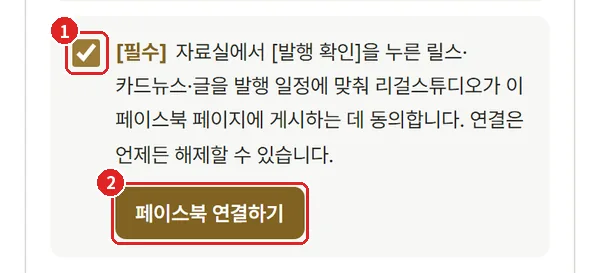
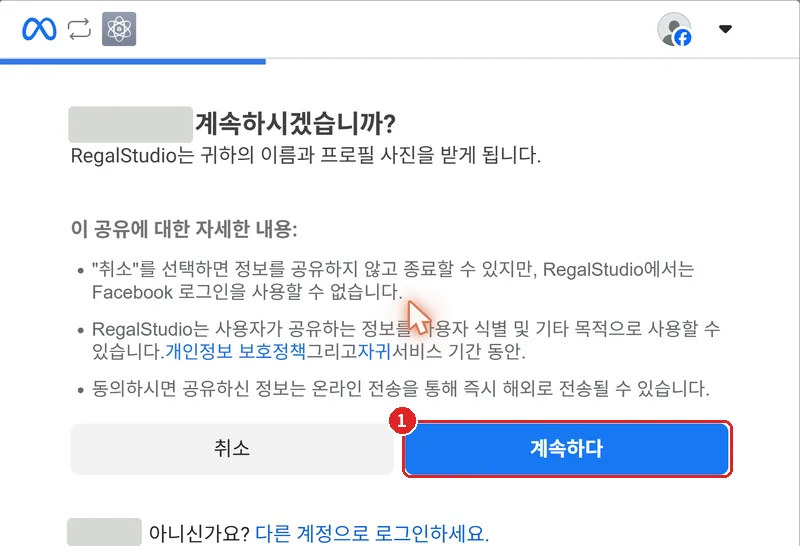
- 페이스북 화면에서 '○○(으)로 계속하시겠습니까?'의 이름이 본인 개인 계정인지 확인하고 [계속]을 누릅니다. 다른 이름이면 '다른 계정으로 로그인'을 누릅니다.
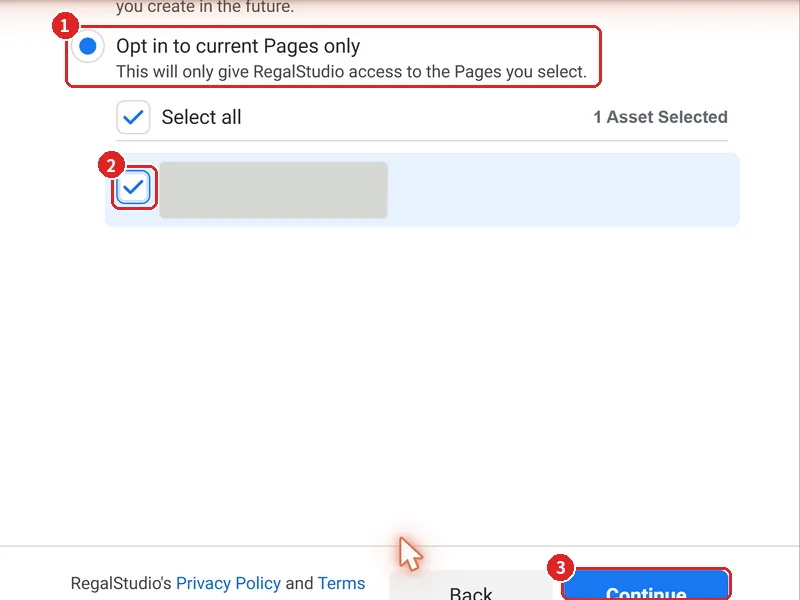
- '리걸스튜디오가 쓸 페이지를 고르세요'에서 [현재 페이지만]을 고르고 사무소 페이지에 체크한 뒤 [계속]을 누릅니다.
- 권한을 확인하고 [저장]을 누르고, '연결됨' 안내에서 [확인]을 누릅니다. 리걸스튜디오로 돌아옵니다.

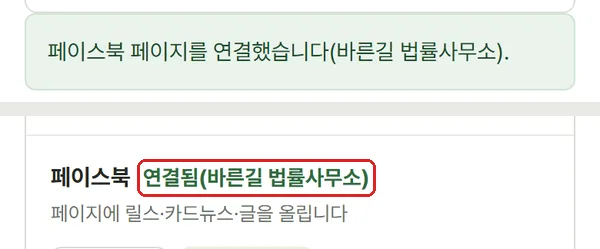
- 페이지가 여럿이면 '어느 페이스북 페이지에 올릴까요?'에서 사무소 페이지를 골라 [이 페이지로 연결]을 누릅니다. 마지막에 [① 연동] 화면에 연결됨(페이지 이름)이 초록색으로 보이면 끝입니다.
연결이 끝나지 않았을 때
할 일: 아래 세 가지 까닭을 위에서부터 하나씩 확인하세요.대부분 이 셋 중 하나입니다. 하나를 고친 뒤 [페이스북 연결하기]를 처음부터 다시 누르세요.
- 초대 수락 전입니다. 칸 상태가 '초대 보냄'이고 3단계의 [요청]에서 [수락]을 눌렀는지 확인하세요. 아직이면 3단계부터 하세요. (수락 전에는 페이스북에서 오류가 나거나 리걸스튜디오로 돌아오지 않는 것이 정상입니다.)
- 페이스북이 '페이지'로 전환된 상태입니다. 위쪽 이름이 사무소(페이지) 이름이면 위 ②대로 개인 프로필로 돌아간 뒤 다시 누르세요. '페이지로는 로그인할 수 없음'이 뜨는 것도 이 때문입니다.
- '현재 페이지만'에서 사무소 페이지에 체크하지 않았습니다. 연결 3번 화면에서 페이지 체크를 빼고 넘어가면 '글을 올릴 수 있는 페이지가 없습니다'가 뜹니다. 다시 연결하면서 사무소 페이지에 체크하세요.
사무소 페이지가 목록에 없거나 '글을 올릴 수 있는 페이지가 없습니다'가 떠요
- 위 세 번째 까닭(페이지 체크)을 먼저 확인합니다.
- 페이지에 대한 권한이 없습니다 — 연결하는 개인 계정이 그 페이지의 전체 관리 권한(관리자)을 가져야 합니다. 페이지를 만든 분은 처음부터 가집니다. 다른 사람이 만든 페이지면 그분에게 권한을 받으세요(페이지 액세스 권한 안내).
- 페이지가 아직 없습니다 — 개인 프로필에는 올릴 수 없어 사무소 '페이지'가 있어야 합니다. 페이지 만들기 안내를 따라 만든 뒤 다시 연결하세요.
- 페이지 고르는 화면은 15분 동안만 열려 있습니다. 만료됐으면 [페이스북 연결하기]를 다시 누릅니다.
8. 그래도 안 되면
- 로그인한 뒤 화면 오른쪽 아래 [AI 도우미]에 막힌 화면의 글(오류 문구)을 그대로 적어 보내 주세요. 가이드로 해결되지 않으면 담당자에게 넘겨 드립니다.
- 메일 cs@regalstudio.co.kr로 어느 단계에서 어떤 글이 보였는지 알려 주세요. 개인 프로필 주소를 함께 적어 주시면 초대가 맞게 갔는지 바로 확인해 드립니다. 페이스북 비밀번호는 절대 적지 마세요.
- 일반적인 로그인·결제 문제는 도움말·문의에 있습니다.
공식 도움말(2026-10-01 확인)
막히셨나요? 도움말·문의에서 자주 막히는 곳을 먼저 보시고, 그래도 안 되면 cs@regalstudio.co.kr로 알려 주세요.