유튜브 연동 가이드
구글 계정·유튜브 채널 만들기부터 쇼츠 자동 발행 연결까지
유튜브 채널이 있는 구글 계정으로 연결하세요. 채널이 없으면 먼저 만들어야 합니다 — 유튜브 채널 만드는 방법(구글 공식 도움말). 채널 없는 계정으로 연결하면 첫 영상을 올릴 때 게시가 멈춥니다.
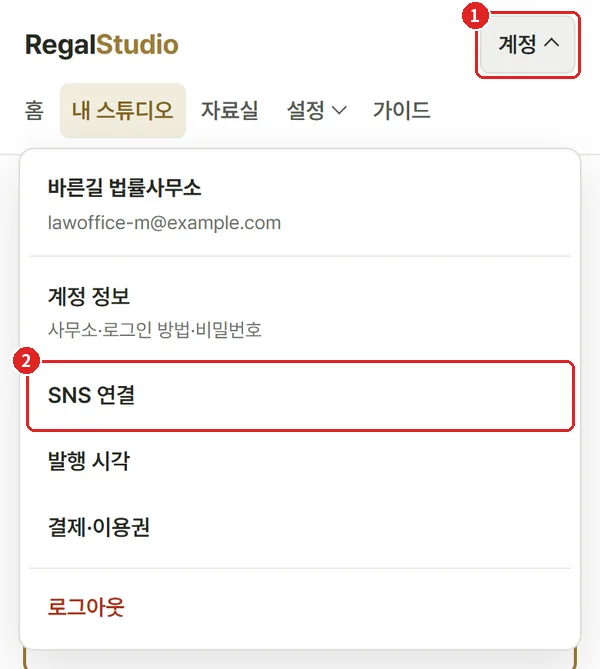
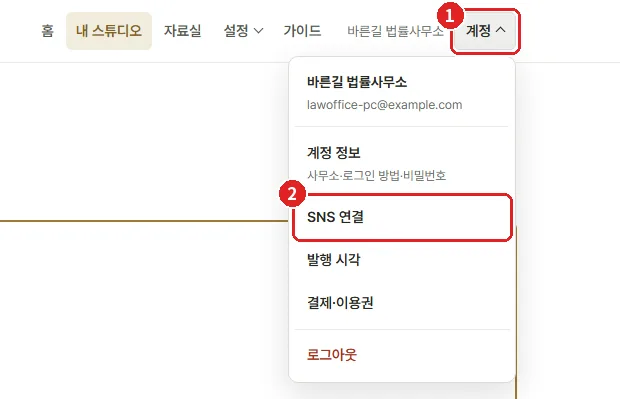
연결하면 변호사님이 자료실에서 [발행 확인]을 누른 쇼츠를 리걸스튜디오가 변호사님 채널에 올립니다. [계정 → SNS 연결]에서 바로 연결할 수 있습니다.
1. 처음부터 연결까지 — 단계별 설정
화면 기준일 2026-09-27 · 구글·유튜브 화면은 바뀔 수 있습니다. 그림의 빨간 번호 순서대로 누르고, 그림을 누르면 크게 보입니다.
계정 만들기
-
구글 계정 만들기 구글 계정이 없을 때
구글 로그인 화면에서 [계정 만들기] → [개인용]을 누릅니다. Gmail을 쓰고 계시면 건너뜁니다.
이름·생년월일 → Gmail 주소를 새로 만들거나 [기존 이메일 주소 사용](메일로 온 코드로 확인) → 비밀번호. 휴대폰 번호 확인을 요청하면 문자로 받은 코드를 넣습니다. 바로 가는 주소: accounts.google.com/signup
-
유튜브 채널 만들기(꼭 필요)
구글 계정만으로는 영상이 올라가지 않습니다. youtube.com 에 로그인 → 오른쪽 위 프로필 사진 → [채널 만들기]를 누릅니다.
- 이름·핸들(@아이디)·사진을 확인하고 [채널 만들기]를 누릅니다. 메뉴에 [채널 만들기]가 없으면 [설정] → [채널 추가 또는 관리] → [채널 만들기]입니다.
- 휴대폰 인증을 하지 않아도 15분 이하 영상은 올라갑니다. 리걸스튜디오 쇼츠는 3분 이하라 인증이 없어도 됩니다.
채널 이름 정하기
-
채널 이름을 사무소 이름으로 본인 이름으로 만들어졌을 때
채널을 지우지 말고 YouTube 스튜디오 → [맞춤설정] → [프로필]에서 이름을 바꾸고 [게시]를 누릅니다.
- 이름은 14일 동안 두 번까지 바꿀 수 있고, 구글 계정 이름은 그대로입니다.
- 사무소 채널을 따로 두려면 youtube.com/channel_switcher(채널 목록) → [새 채널 만들기] → 사무소 이름 → [채널 만들기]. 이렇게 만든 채널은 '브랜드 계정' 채널이고, 연결할 때 그 채널을 고릅니다.
리걸스튜디오에서 연결하기
-
리걸스튜디오 [내 스튜디오] → [① 연동]로 가기
리걸스튜디오에 로그인한 뒤 [내 스튜디오] → [① 연동]을 누르면 채널 목록이 나옵니다. 그 안에서 유튜브 칸을 찾습니다.
칸마다 '자세한 설정 가이드(그림으로 보기)'를 누르면 이 가이드의 요약이 그 자리에서 열립니다.
-
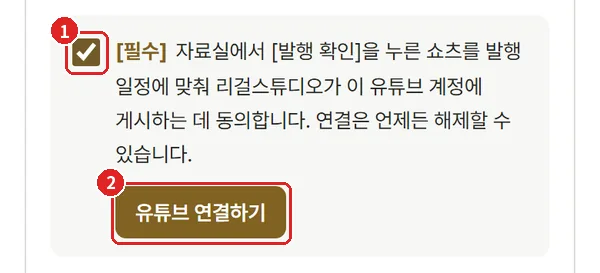
동의에 체크하고 [유튜브 연결하기]
빨간 네모 1 '[필수] … 게시하는 데 동의합니다'에 체크하고 2 [유튜브 연결하기]를 누릅니다.
잠깐 이동 화면이 보인 뒤 구글 화면이 열립니다. 연결은 처음부터 끝까지 같은 창에서 합니다.
-
채널을 만든 구글 계정 고르기
구글 '계정 선택'에서 채널을 만든 계정을 누릅니다. 채널을 고르는 화면이 나오면 영상을 올릴 채널을 고릅니다.
- '패스키'로 본인 확인하라는 창이 뜨면 이 컴퓨터의 PIN·지문이나 휴대폰으로 확인합니다(아래 '자주 틀리는 곳').
- 크롬이 '프로필 전환'을 물으면 [취소]를 눌러 지금 창에서 계속합니다.
-
'YouTube 동영상 관리'에 체크하고 [계속]
권한 화면에서 'YouTube 동영상 관리' 칸에 체크하고 [계속]을 누릅니다. 이 체크를 빼면 연결되지 않습니다.
리걸스튜디오는 구글의 앱 인증을 마쳐 '확인하지 않은 앱' 경고 없이 바로 이 화면이 나옵니다. 업로드 권한만 요청하고, 채널의 다른 영상을 지우거나 댓글을 쓰지 않습니다.
연결 확인
-
'연결됨' 확인
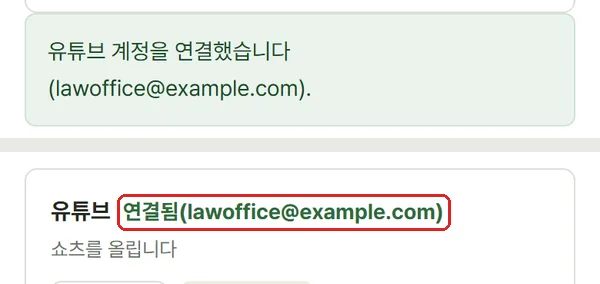
[① 연동] 화면으로 돌아와 유튜브 칸에 초록색 연결됨(구글 이메일)이 보이면 끝입니다.
맨 위에 '유튜브 계정을 연결했습니다'가 뜹니다. 연결은 저희가 자동으로 이어 가고, 영상 업로드에만 씁니다.
2. 자주 틀리는 곳
'이 구글 계정에는 유튜브 채널이 없습니다'가 떠요
채널 없이 구글 계정만 연결한 경우입니다. 채널이 있는 구글 계정으로 다시 연결하거나, youtube.com 에서 채널을 만든 뒤 다시 연결하세요.
연결은 구글 계정으로 되지만, 채널이 없으면 영상을 올릴 때 멈추고 [① 연동] 유튜브 화면과 메일로 이 안내가 갑니다. 채널을 만들었으면 [연결 해제] 뒤 [유튜브 연결하기]를 다시 누르고, 채널을 고르는 화면이 나오면 올릴 채널을 고릅니다. 다시 연결하면 멈춘 게시를 몇 분 안에 다시 올립니다.
크롬이 다른 창(다른 프로필)으로 옮겨 가요
크롬이 '프로필 전환'을 물으면 [취소]를 눌러 지금 창에서 계속하세요.
크롬은 구글 계정마다 따로 '프로필' 창을 둡니다. 연결하는 중에 다른 구글 계정으로 로그인하면 크롬이 그 계정의 창으로 옮기자고 묻는데, 옮겨 가면 새 창에는 리걸스튜디오 로그인이 없어 연결이 끊기고 '연결 요청이 만료됐습니다'가 뜹니다.
이미 옮겨 갔다면 새 창을 닫고, 원래 창의 [내 스튜디오] → [① 연동]에서 처음부터 다시 눌러 주세요. 연결은 처음부터 끝까지 같은 창에서 해야 합니다.
구글 로그인 중 '패스키'로 본인 확인하라는 창이 떠요
이 컴퓨터의 PIN·지문이나 휴대폰으로 확인하거나, [다른 방법 시도]를 눌러 비밀번호로 로그인하세요.
구글 계정에 패스키를 만들어 두었으면 로그인할 때 윈도우 보안 창이나 휴대폰 QR 코드가 뜹니다. 비밀번호 입력과 같은 본인 확인이라 변호사님이 직접 하셔야 합니다.
확인이 끝나면 원래 하던 화면으로 돌아옵니다. 그 뒤에 크롬이 '프로필 전환'을 물으면 [취소]를 눌러 주세요(위 '크롬이 다른 창으로 옮겨 가요').
'동의 화면에서 게시 권한을 허용해야 연결됩니다'가 떠요
권한 화면에서 'YouTube 동영상 관리' 체크를 뺀 경우입니다. 다시 연결하며 그 칸에 체크하세요.
'확인하지 않은 앱' 경고가 떠요
리걸스튜디오는 구글 앱 인증을 마쳐 이 경고가 뜨지 않습니다. [고급]으로 넘어가지 말고 창을 닫은 뒤 [유튜브 연결하기]를 다시 누르세요.
그래도 '이 앱은 Google에서 확인하지 않았습니다'가 뜨면 화면 오른쪽 아래 [AI 도우미]나 메일로 알려 주세요. 리걸스튜디오는 업로드 권한만 요청하고, 채널의 다른 영상을 지우거나 댓글을 쓰지 않습니다.
관리자로 초대받은 계정으로는 연결이 안 돼요
유튜브 스튜디오 '채널 권한'으로 초대받은 관리자·편집자 계정으로는 올릴 수 없습니다. 채널을 만든 소유자 계정으로 연결하세요.
엉뚱한 채널로 연결됐어요
[내 스튜디오] → [① 연동]에서 [연결 해제]를 누른 뒤 다시 연결하면서, 구글 화면에서 올릴 채널(브랜드 계정)을 고르세요.
올라간 영상이 '비공개'로 보여요
리걸스튜디오가 올리는 쇼츠는 공개로 올라갑니다. 비공개로 보이면 AI 도우미나 메일로 알려 주세요.
드물게 유튜브가 외부 서비스가 올린 영상을 '비공개'로 잠그면 자료실에 '비공개로 잠김(감사 전)'으로 보입니다. 잠긴 영상은 채널 주인도 공개로 바꿀 수 없습니다.
'연결 준비 중'이라 [연결하기]가 없어요
유튜브 연결이 아직 열리지 않은 상태입니다. 계정 만들기만 해 두시면 열리는 날 바로 연결할 수 있습니다.
3. 연결 뒤에 일어나는 일
- [발행 확인]을 누른 영상만 올립니다. 무엇을 올릴지는 늘 변호사님이 정합니다.
- 세로 화면·3분 이하 영상이라 유튜브가 쇼츠로 분류하고, 공개로 올라갑니다. 제목·설명은 자료실 제작물 화면의 '채널별 게시 글'에서 검수하신 그대로 씁니다.
- AI로 만든 사실적인 인물·장면이 들어간 영상은 유튜브의 'AI 합성 콘텐츠' 표시를 켜서 올립니다. 변호사님 본인 목소리로 만든 내레이션은 표시 대상이 아닙니다.
- 유튜브는 채널마다 하루에 올릴 수 있는 영상 수를 정해 두었고, 직접 올린 영상도 함께 셉니다. 같은 날 직접 많이 올리시면 저희 업로드가 다음 날로 밀릴 수 있습니다.
- 연결은 영상 업로드에만 씁니다. 채널의 다른 영상을 지우거나 댓글을 쓰지 않습니다.
4. 연결 끊기
- 리걸스튜디오 [내 스튜디오] → [① 연동]에서 [연결 해제]를 누릅니다.
- 구글 쪽에서도 끊을 수 있습니다: 구글 계정의 서드 파티 연결(myaccount.google.com/linkedapps) → 'Google 계정 액세스' → 리걸스튜디오 → [세부정보 보기] → [액세스 권한 삭제].
- 연결을 끊으면 30일 안에 유튜브 연결로 받은 정보를 지웁니다.
막히셨나요? 도움말·문의에서 자주 막히는 곳을 먼저 보시고, 그래도 안 되면 cs@regalstudio.co.kr로 알려 주세요.