인스타그램 연동 가이드
계정 만들기·프로페셔널 계정 전환부터 릴스·카드뉴스 자동 발행 연결까지
연결하면 변호사님이 자료실에서 [발행 확인]을 누른 릴스와 카드뉴스·스토리를 리걸스튜디오가 변호사님 인스타그램에 올립니다. [계정 → SNS 연결]에서 바로 연결할 수 있습니다.
1. 처음부터 연결까지 — 단계별 설정
화면 기준일 2026-09-27 · 인스타그램 화면은 바뀔 수 있습니다. 그림의 빨간 번호 순서대로 누르고, 그림을 누르면 크게 보입니다.
계정 만들기
-
인스타그램 앱에서 새 계정 만들기 계정이 없을 때
휴대폰에 인스타그램 앱을 받아 열고 [새 계정 만들기]를 누릅니다.
- 휴대폰 번호나 이메일을 적고 [다음] → 받은 인증 코드를 넣고 [다음]을 누릅니다.
- 비밀번호 → 생일 → 이름 → 사용자 이름(예: law_office)을 차례로 정하고 [동의함]을 누릅니다.
- 프로필 사진은 사무소 로고로 넣거나 [건너뛰기] 뒤 나중에 넣습니다. 사용자 이름(아이디)은 뒤에서 초대 요청에 적으니 적어 두세요.
프로페셔널 계정으로 바꾸기
-
프로필 → ☰ → [프로페셔널 계정으로 전환]
개인 계정은 연결되지 않습니다. 앱의 프로필 → 오른쪽 위 ☰ → [계정 유형 및 도구] → [프로페셔널 계정으로 전환]을 누릅니다.
무료이고 게시물·팔로워는 그대로입니다. 페이스북 페이지는 없어도 됩니다. 메뉴가 바로 안 보이면 ☰ → [설정 및 활동]에서 '프로페셔널' 아래를 찾습니다.
-
카테고리를 고르고 [비즈니스] 선택
카테고리(예: 변호사, 법률 서비스)를 고르고 비즈니스를 고른 뒤 [다음]을 누릅니다.
- 연락처는 보이고 싶은 것만 적습니다([연락처 정보 사용 안 함]도 됩니다). 'Facebook에 로그인' 화면이 나오면 [건너뛰기]를 눌러도 됩니다.
- 비공개 계정은 전환하면 전체 공개되고, 기다리던 팔로우 요청이 모두 수락됩니다.
테스터 초대 받기(베타 기간)
-
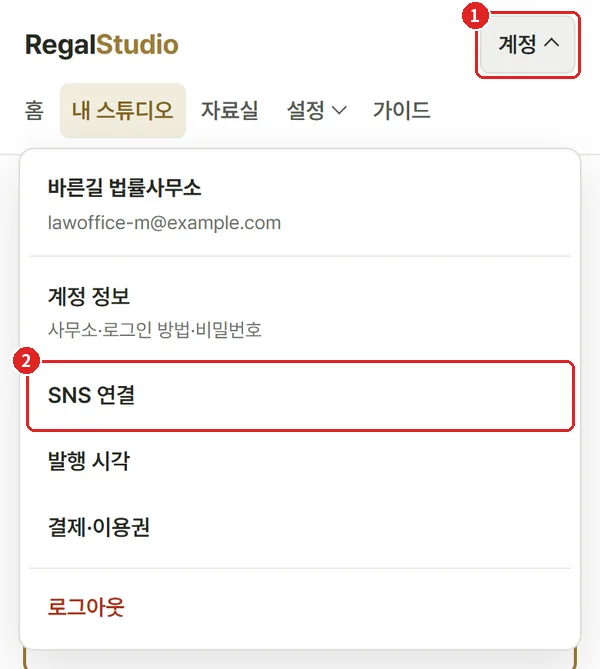
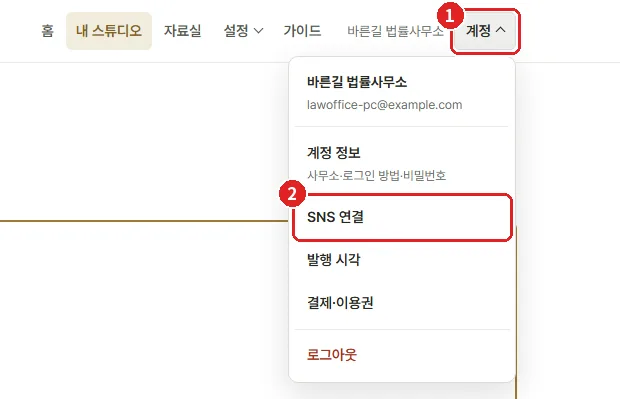
리걸스튜디오 [내 스튜디오] → [① 연동]로 가기
리걸스튜디오에 로그인한 뒤 [내 스튜디오] → [① 연동]을 누르면 채널 목록이 나옵니다. 그 안에서 인스타그램 칸을 찾습니다.
칸마다 '자세한 설정 가이드(그림으로 보기)'를 누르면 이 가이드의 요약이 그 자리에서 열립니다.
-
리걸스튜디오에서 [초대 요청]
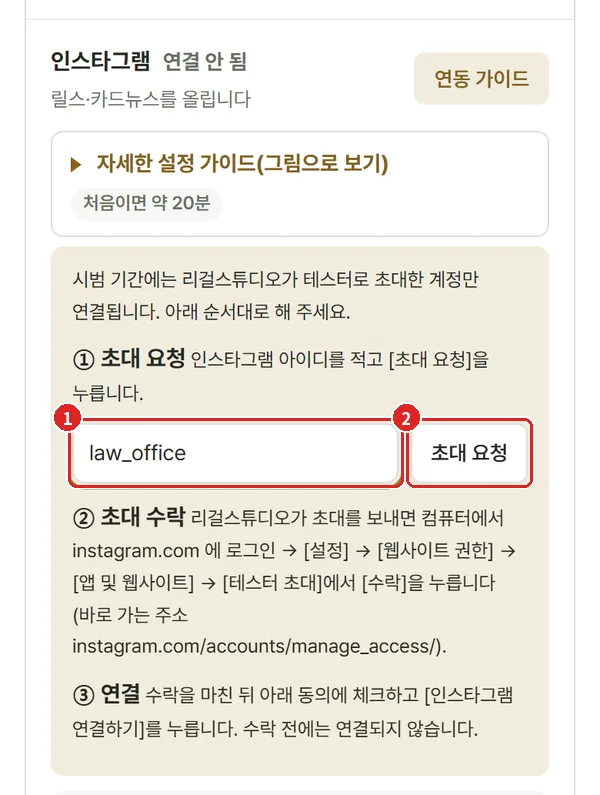
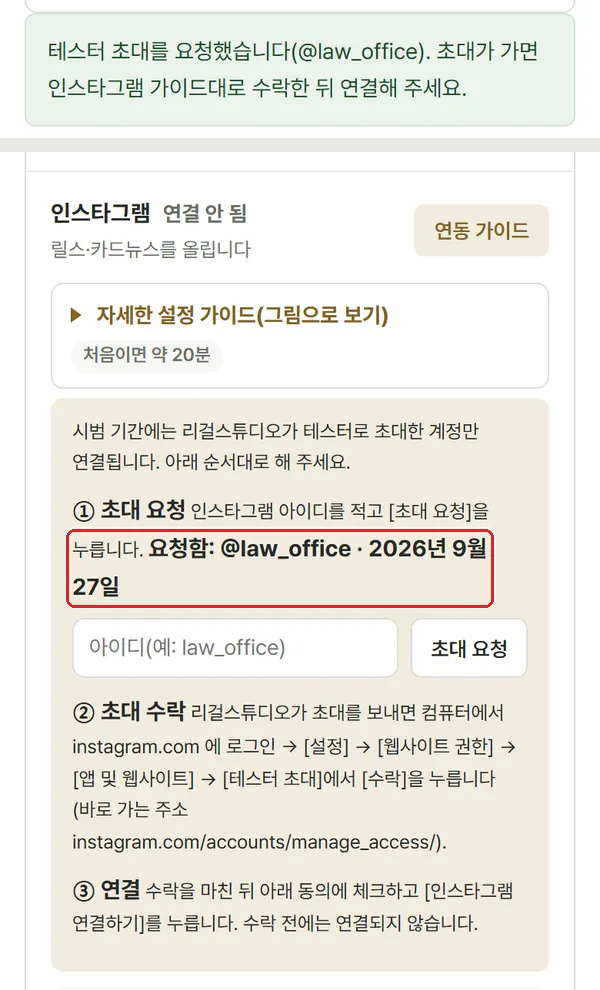
인스타그램 칸의 빨간 네모 1에 아이디를 적고 2 [초대 요청]을 누릅니다. 칸 상태가 '초대 준비 중'이 되고, 보통 당일(평일 9~18시) 안에 초대를 보내고 메일로 알려 드립니다.
'@' 없이 아이디만 적습니다(예: law_office). 요청하면 칸에 '요청함: @아이디 · 날짜'가 보입니다. 리걸스튜디오가 메타 쪽에서 테스터 초대를 보내면 칸 상태가 '초대 보냄 — 인스타그램에서 수락해 주세요'로 바뀌고 메일·알림이 갑니다. 메타 정식 심사 전 베타 기간에만 필요한 단계입니다.
-
인스타그램 웹에서 초대 [수락]
초대 메일을 받으면 크롬·사파리 같은 인터넷 창에서 instagram.com/accounts/manage_access/ 를 열고 로그인한 뒤 [테스터 초대] → [수락]을 누릅니다.
- 인스타그램 휴대폰 앱에는 이 메뉴가 없습니다. 컴퓨터나 휴대폰의 인터넷 창(크롬·사파리)에서 위 주소를 엽니다. 메뉴로 가려면 instagram.com → [설정] → [웹사이트 권한] → [앱 및 웹사이트] → [테스터 초대]입니다.
- 초대는 'RegalStudio-IG' 이름으로 보입니다. [수락]을 누르면 메타 플랫폼 약관에 동의하는 안내가 함께 나옵니다.
- [테스터 초대]가 비어 있으면 아직 초대 전입니다. 조금 뒤 다시 열어 보세요.
리걸스튜디오에서 연결하기
-
동의에 체크하고 [인스타그램 연결하기]
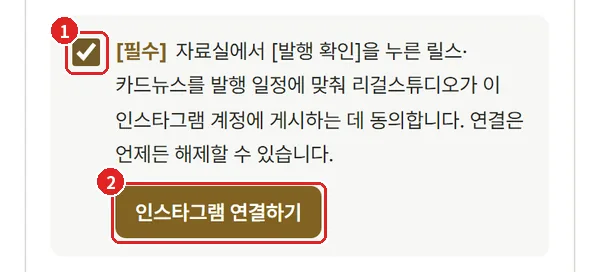
빨간 네모 1 '[필수] … 게시하는 데 동의합니다'에 체크하고 2 [인스타그램 연결하기]를 누릅니다. 초대를 수락한 뒤에 누르세요.
잠깐 이동 화면이 보인 뒤 인스타그램 화면이 열립니다. 연결은 처음부터 끝까지 같은 창에서 합니다.
-
올릴 계정으로 인스타그램 로그인
인스타그램 로그인 창에서 올릴 계정으로 로그인합니다. 크롬이 다른 계정을 저절로 채웠으면 지우고 다시 적습니다.
비밀번호는 인스타그램에만 적고 리걸스튜디오에는 남지 않습니다. 이미 로그인돼 있으면 계정 이름과 함께 계속할지 묻는 화면이 나옵니다 — 아이디가 올릴 계정인지 확인하고 누릅니다.
-
권한 화면에서 [허용]
리걸스튜디오가 요청하는 권한(기본 정보·콘텐츠 게시)을 확인하고 [허용]을 누릅니다.
게시 권한을 빼고 넘어가면 '동의 화면에서 게시 권한을 허용해야 연결됩니다'가 뜹니다.
연결 확인
-
'연결됨(@아이디)' 확인
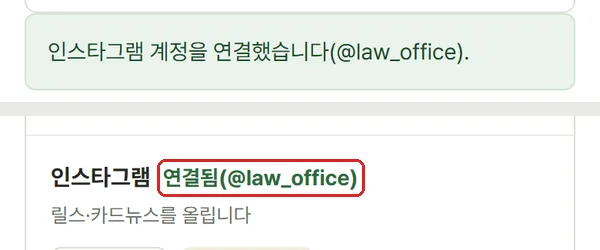
[① 연동] 화면으로 돌아와 인스타그램 칸에 초록색 연결됨(@아이디)이 보이면 끝입니다.
맨 위에 '인스타그램 계정을 연결했습니다(@아이디).'가 뜹니다. 연결은 60일마다 저희가 자동으로 이어 갑니다.
2. 자주 틀리는 곳
개인 계정이라 연결이 안 돼요
프로페셔널 계정(비즈니스)으로 먼저 바꾸세요 — 프로필 → ☰ → [계정 유형 및 도구].
인스타그램은 프로페셔널 계정(비즈니스 또는 크리에이터)만 외부 서비스와 연결합니다. 전환해도 게시물·팔로워는 그대로이고, 페이스북 페이지는 없어도 됩니다.
테스터 초대를 앱에서 못 찾겠어요
초대는 휴대폰 앱이 아니라 웹(instagram.com/accounts/manage_access/)의 [테스터 초대]에서 수락합니다.
컴퓨터나 휴대폰의 인터넷 창(크롬·사파리)에서 instagram.com/accounts/manage_access/ 를 열고, 초대 요청에 적은 계정으로 로그인합니다. 초대 이름은 'RegalStudio-IG'입니다.
'아직 초대를 수락하지 않으셨거나 초대가 가기 전이라 연결되지 않았습니다'가 떠요
초대를 수락하기 전이거나, 초대 요청에 적은 아이디와 로그인한 계정이 다른 경우입니다. 조작을 잘못하신 것이 아닙니다.
[내 스튜디오] → [① 연동]의 인스타그램 칸 상태를 봐 주세요. '초대 준비 중'이면 보통 당일(평일 9~18시) 안에 초대를 보내고 메일로 알려 드립니다. '초대 보냄'이면 인터넷 창의 [테스터 초대]에서 수락한 뒤 다시 연결해 주세요. [테스터 초대]가 비어 있으면 아직 초대 전입니다.
로그인 칸에 다른 계정이 저절로 채워져요
크롬 자동 채움입니다. 칸의 글자를 지우고 올릴 계정의 아이디를 직접 적으세요.
크롬이 저장해 둔 다른 인스타그램 계정(개인 계정 등)이 채워진 채 로그인하면 그 계정이 연결됩니다. 로그인 전에 칸의 아이디가 올릴 계정인지 꼭 확인하세요.
이미 다른 계정으로 연결됐다면 [내 스튜디오] → [① 연동]에서 [연결 해제]를 누른 뒤, 올릴 계정으로 다시 연결합니다.
화면 글자가 이상하게 바뀌거나 '저장할 수 없습니다'가 떠요
크롬 자동 번역을 끄세요 — 주소창 오른쪽 번역 아이콘 → [원본 보기].
크롬이 영어 화면을 자동으로 한국어로 옮기면 입력 칸·단추의 아이디까지 바뀌어(예: law_office → '법률 사무소') 양식이 저장되지 않거나 엉뚱한 이름이 보입니다.
주소 끝에 ?hl=ko 를 붙여 다시 열면 처음부터 한국어 화면이 나와 번역이 필요 없습니다. 번역 아이콘의 메뉴에서 '이 사이트는 번역 안 함'을 골라 두어도 됩니다.
크롬이 다른 창(다른 프로필)으로 옮겨 가요
크롬이 '프로필 전환'을 물으면 [취소]를 눌러 지금 창에서 계속하세요.
크롬은 구글 계정마다 따로 '프로필' 창을 둡니다. 연결하는 중에 다른 구글 계정으로 로그인하면 크롬이 그 계정의 창으로 옮기자고 묻는데, 옮겨 가면 새 창에는 리걸스튜디오 로그인이 없어 연결이 끊기고 '연결 요청이 만료됐습니다'가 뜹니다.
이미 옮겨 갔다면 새 창을 닫고, 원래 창의 [내 스튜디오] → [① 연동]에서 처음부터 다시 눌러 주세요. 연결은 처음부터 끝까지 같은 창에서 해야 합니다.
'동의 화면에서 게시 권한을 허용해야 연결됩니다'가 떠요
권한 화면에서 게시 권한을 빼고 넘어간 경우입니다. [인스타그램 연결하기]를 다시 누르고 모든 권한을 허용하세요.
다른 계정으로 연결됐어요
[연결 해제] 뒤, 인스타그램 로그인 창에서 올릴 계정으로 바꿔 로그인하고 다시 연결하세요.
로그인 창에 전에 쓰던 계정이 남아 있거나 크롬이 다른 계정을 채우면 그 계정으로 연결됩니다.
3. 연결 뒤에 일어나는 일
- [발행 확인]을 누른 콘텐츠만 올립니다. 릴스(세로 영상)와 카드뉴스(최대 10장 묶음), 스토리(60초 이하 영상 — 24시간 뒤 사라짐)를 올리고, 캡션은 자료실 제작물 화면의 '채널별 게시 글'에서 미리 검수하신 그대로 씁니다.
- 인스타그램은 외부 서비스가 한 계정에 24시간 동안 올릴 수 있는 게시물을 100건으로 정해 두었습니다(카드뉴스 묶음은 1건). 저희 사용량은 이보다 훨씬 적습니다.
- AI로 만든 사실적인 영상·음성이 들어간 게시물에는 인스타그램이 'AI 정보' 표시를 붙일 수 있습니다.
4. 연결 끊기
- 리걸스튜디오 [내 스튜디오] → [① 연동]에서 [연결 해제]를 누릅니다.
- 인스타그램 쪽에서도 끊을 수 있습니다: 프로필 → ☰ → '내 앱 및 미디어' 아래 [웹사이트 권한] → [앱 및 웹사이트] → '활성'에서 리걸스튜디오 → [삭제].
메타가 인스타그램 화면을 'Meta 계정' 기준으로 차례로 바꾸는 중이라 메뉴 이름이 조금 다를 수 있습니다.
막히셨나요? 도움말·문의에서 자주 막히는 곳을 먼저 보시고, 그래도 안 되면 cs@regalstudio.co.kr로 알려 주세요.